

為什麼網站上了線卻摸不透真正的搜尋流量與關鍵字表現
許多企業網站完成了精美的設計並順利上線,卻在營運數個月後發現一個尷尬的狀況:雖然 Google Analytics 上顯示有流量進站,但團隊完全不知道訪客到底是搜尋了什麼關鍵字進來的,更無法判斷哪些頁面在搜尋結果中頻繁出現卻無人點擊。傳統上,行銷人員需要頻繁切換到 Google Search Console(GSC)平台查看數據,再回到 WordPress 後台進行頁面調整,這種數據與管理斷層常常導致優化決策延遲。
我們團隊在輔導客戶優化企業官網時發現,直接在 WordPress 後台整合 Search Console 數據,能讓內容編輯者在撰寫文章或調整商品頁面時,第一時間掌握關鍵字的曝光量、點擊率(CTR)與平均排名。這不僅能大幅縮短診斷流程,更能避免憑感覺優化內容的風險。
評估 WordPress 整合 Search Console 的四個核心外掛方案
市場上有許多標榜能整合搜尋數據的外掛,但每個外掛的設計哲學與資源消耗大不相同。為了幫助大家做出最適合的選擇,我們實際測試並整理了四大主流方案的特性比較:
| 外掛與工具名稱 | 主要優點 | 限制與注意事項 | 適用情境與對象 |
|---|---|---|---|
| Site Kit by Google | 官方出品、免費、一次整合 GSC/GA4/PageSpeed | 僅提供基礎數據摘要,無法做深度的關鍵字關聯分析 | 希望快速查看整體數據的企業主或新手 |
| Rank Math SEO | 後台直接顯示文章級別的關鍵字排名與 CTR 趨勢 | 進階分析功能需訂閱 Pro 版本,資料庫佔用較大 | 積極進行內容行銷與 SEO 佈局的營運團隊 |
| Yoast SEO + Wincher | 老牌穩定,結合第三方向外掛補充關鍵字追蹤 | 免費版功能受限,整合模組較為零散 | 原先即使用 Yoast 且習慣既有工作流的網站 |
| MonsterInsights | 報表視覺化極佳,適合非技術人員閱讀 | 年費較高,免費版僅能觀看極少數指標 | 重視直覺圖表且行銷預算較充足的品牌 |
選用外掛時,必須考量伺服器的效能負擔。部分外掛會在 WordPress 資料庫中儲存大量歷史 API 數據,如果主機規格較低,可能會影響後台操作的順利度。
如何選擇最適合自己企業網站的 GSC 串接方式
方案一:Site Kit by Google(官方免費全家桶)
如果是剛接觸網站營運的小型企業,Google 官方推出的 Site Kit 是極為穩妥的起點。它能以 OAuth 安全驗證的方式快速完成網站擁有權確認,並在儀表板呈現近 28 天的搜尋總點擊數、總曝光數以及熱門搜尋字詞。優點在於不會為網站增添額外的複雜設定,缺點則是缺乏「單頁 SEO 診斷」的深度建議。
方案二:Rank Math SEO(內建深度 GSC 數據報表)
對於以內容導流或電子商務為主的網站,我們團隊非常推薦採用 Rank Math。當它與 Google 帳號授權串接後,可以直接在文章列表頁顯示該篇文章獲得的重點搜尋關鍵字。若您想深入了解數據監控的完整架構,可以參考這篇WordPress SEO 數據監控指南與流量優化來建構更完整的追蹤體系。
方案三:手動嵌入 API 與輕量化外掛
若品牌極度追求前端載入速度與後台乾淨度,直接使用 Site Verification 標籤完成驗證,再透過瀏覽器分頁觀看 Search Console 原生介面,其實是資源消耗最小的做法。外掛主要提供的是「效率與便利性」,而非 SEO 升級的必要條件。
延伸閱讀:The 5 Best Google Search Console Plugins for WordPress You Should Try
實務操作:從授權串接至關鍵字數據診斷的三大步驟
安裝外掛只是第一步,如何解讀數據並轉化為實質行動才是成長關鍵。以下是我們團隊在幫客戶進行網站體檢時採用的具體診斷步驟:
第一步:完成授權與 API 流量對接驗證
無論使用哪一款外掛,授權時務必使用具有管理權限的 Google 帳號。串接完成後,請先至外掛設定頁面確認 API 連線狀態正常。
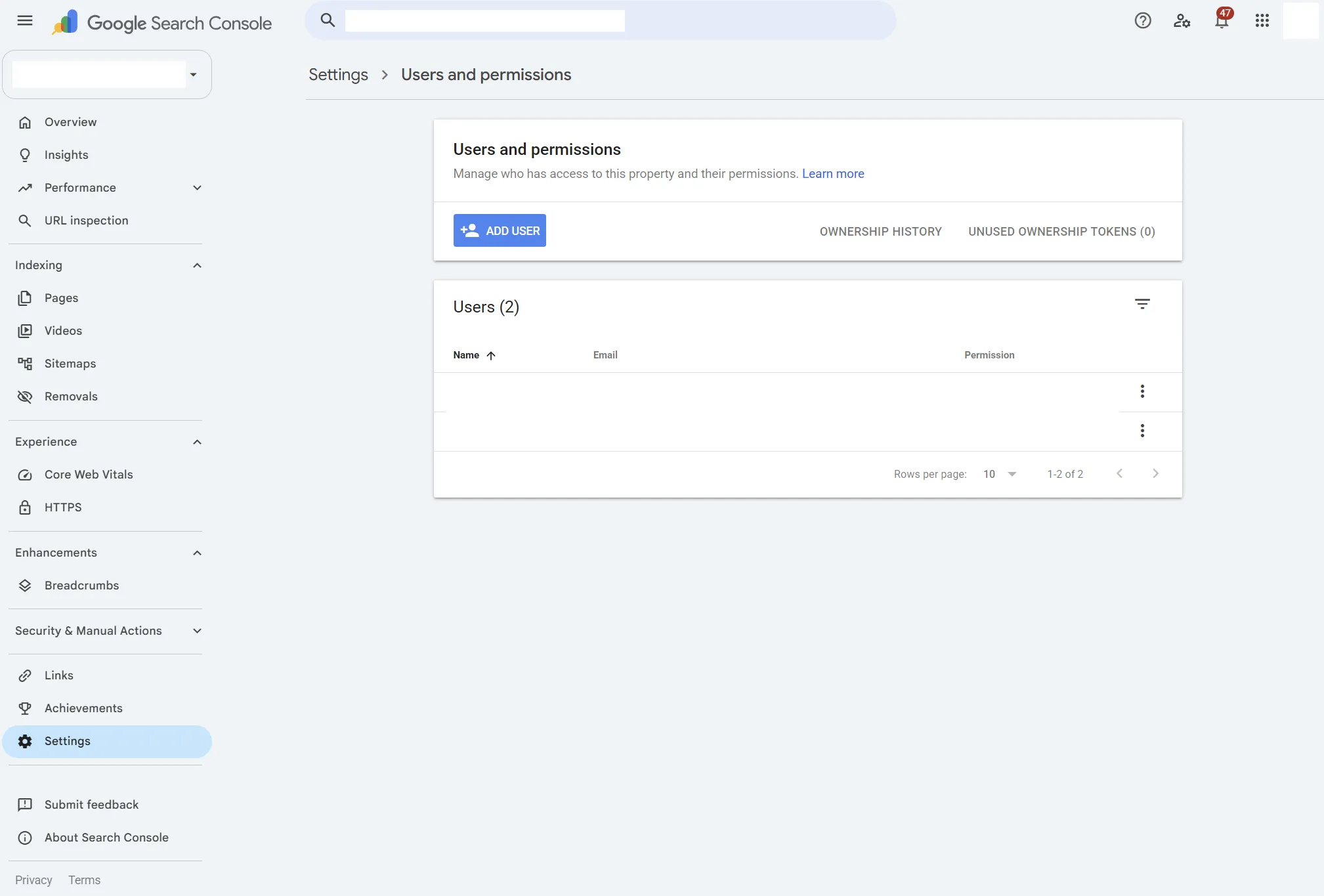
第二步:找出高曝光但低點擊率的潛力頁面
透過外掛報表或 GSC 原生介面,篩選出曝光量高於 1,000 次、但點擊率低於 2% 的頁面。這類頁面代表 Google 認為您的內容與使用者搜尋意圖相關,但文章標題(Title Tag)或元描述(Meta Description)不夠吸引人,或者與搜尋者的期待有落差。只要優化標題吸引力,通常能在短時間內帶來實質的流量成長。
第三步:排查 Sitemaps 提交與索引異常狀態
定期檢查外掛回傳的 Sitemap 狀態。如果發現「已發現 – 目前未登錄」或「已檢索 – 目前未登錄」的頁面數量暴增,通常意味著網站存在重複內容、軟性 404 錯誤,或是頁面品質未達到 Google 的檢索門檻。這時候可以搭配WordPress 批量 SEO 優化指南 快速提升關鍵字排名的作法,整頓結構化資料與內部連結架構。
企業網站 GSC 數據健康度檢測表
建議網站管理者每個月按照以下清單進行一次基礎安全與健康度檢查:
- 驗證狀態確認:確認 WordPress 後台外掛與 GSC API 連線未中斷,授權金鑰無逾期情況。
- Sitemap 健全度:確認
sitemap_index.xml提交無誤,且包含的 URL 數量與實際發布頁面吻合。 - 行動裝置可用性:檢查是否有文字太小、可點擊元素距離太近等影響使用者體驗的警訊。
- 核心 Web Vitals 報告:追蹤 LCP、INP、CLS 等指標是否落在綠色合格區間。
- 關鍵字掉頁預警:比對前 30 天與近 30 天的排名變化,及時發現潛在的演算法波動或技術障礙。
常見 WordPress 與 Search Console 串接問題解答
問:安裝了 Search Console 外掛後,為什麼馬上看半天卻沒有任何數據?
答:如果是剛建立的新網站或剛完成驗證,Google 需要 24 至 48 小時來處理並同步搜尋數據。此外,如果網站本身完全沒有被搜尋引擎索引,外掛面板自然無法呈現任何統計資料。
問:使用 SEO 外掛串接 GSC 會拖慢網站的前端加載速度嗎?
答:絕大多數現代 SEO 外掛(如 Rank Math 或 Site Kit)的數據請求都發生在 WordPress 後台或透過背景 Cron Job 異步處理,不會直接向前端訪客發送請求。不過,若伺服器記憶體不足(建議至少 256MB 以上),後台載入報表時可能會稍微感到卡頓。
問:既然已經有 Google Analytics 4(GA4),還有必要串接 Search Console 嗎?
答:兩者功能完全不同。GA4 記錄的是使用者「進入網站之後」的行為(頁面瀏覽、按鈕點擊、轉換率);Search Console 記錄的是使用者「在搜尋引擎畫面上」的行為(搜尋了什麼關鍵字、看到了幾次、點擊了幾次)。要完整掌握數位行銷的全貌,兩者缺一不可。
預防數據漏洞與打造高轉換率的 WordPress 網站
正確解讀搜尋數據,是企業網站在競爭激烈的數位市場中脫穎穎出的核心技能。透過選擇適合的 WordPress Search Console 外掛,團隊能以更高的效率找出優化切入點,將無形的搜尋數據轉化為實質的顧客詢問與商業訂單。
若您的企業網站目前遇到數據無法順利串接、搜尋流量瓶頸,或是希望針對網站效能與 SEO 結構進行全面升級,歡迎隨時聯繫我們的專業團隊。我們將為您提供一對一的網站診斷與客製化優化方案,協助品牌建立穩健的搜尋成長引擎。